パソコンは使っているうちに不調になる?」 そんな時試して見たいこと!!
パソコンを使っているうちに、動作が遅くなったり、なんとなんとなく調子が悪い事あり ませんか、そんなとき試したみたい方法の紹介です。
1.再起動してみる。
パソコンのシャットダウンと再起動は意味が違います。
シャットダウン…直前に使用していた機能の設定をなるべく残そうとします。(直前の調子 の悪い状態の設定が残る可能性があります)
再起動…直前に使っていた設定でなくパソコンの初期の設定になります。
最近はスマホも再起動で調子の悪い状態が治ることありますね。
2.電源を切ってさらに電源コードを抜いて30分程度おく
パソコンをシャットダウンしても電源コードをつけっぱなしにしておく人がいると思いま す。
特に職場では電源コードつないだままシャットダウンして翌朝電源を付けると思いま すが、これをするとどうも調子が悪くなるようです。
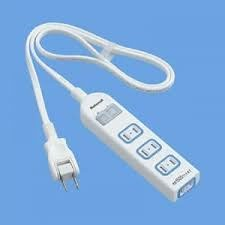
私の経験ではおおもとで全部のコン セントの電源が切れる電源タップで毎回パソコンとモニターの電源を確実に落とすことが不調の原因を減らすようです。
ノートパソコンでは、調子が悪いとき電源コードを抜き、裏のバッテリーパックを外して 30分放置します。これでパソコンがリフレッシュします。
余談ですがノートパソコンの電源をつけっぱなしで作業するとあっという間にバッテリー がへたります。1パーセント減るたびに充電また1パーセント減るたびに充電、このサイ クルを作業中延々繰り返します。バッテリーの充電回数は数千回と回数はありますが限界 があります。、あっという間に充電回数の限界に達します。面倒でもノートパソコンはバッ テリーで使い、バッテリーが減ったらコードをつないで手動で充電します。ノートパソコンやスマホの電池はすごく進化していつ充電しても大丈夫なようになりましたが、充電回 数だけは超えない方は良いようです。
3.Windows アップデートを半月に 1 回確認する
Windows は自動でアップデートの準備をしてくれます。特に Windows10 はアップデート に必要なダウンロードを裏でしてくれます。ですがダウンロード途中はパソコンに負荷が かかるので動作が遅くなります。またダウンロード途中でシャットダウンしてするとまた 次回も同じダウンロード初めから始めます。仕事途中でアップデート来るとめんどうです が、セキュリティーやパソコンの性能を生かすため、快適に使うためにも半月に 1 回のア ップデートをお勧めします。
その他にも
キーボード入力が途中で極端に遅くなるという依頼を受けていろいろ調べたら、キーボードのバッテリーが無くなりそうで入力できなかったという例もありました
パソコンが遅いという依頼を受けていろいろ調べたらウイルス対策ソフトを2つも入れていた人がいました。2つ入れればより強固になると思われたようですが、それが原因でパソコンが極点に遅くなっていました。
ちなみに現在はWindows11標準のMicrosoft Defender1の性能があがっきてそれだけで十分かと思います